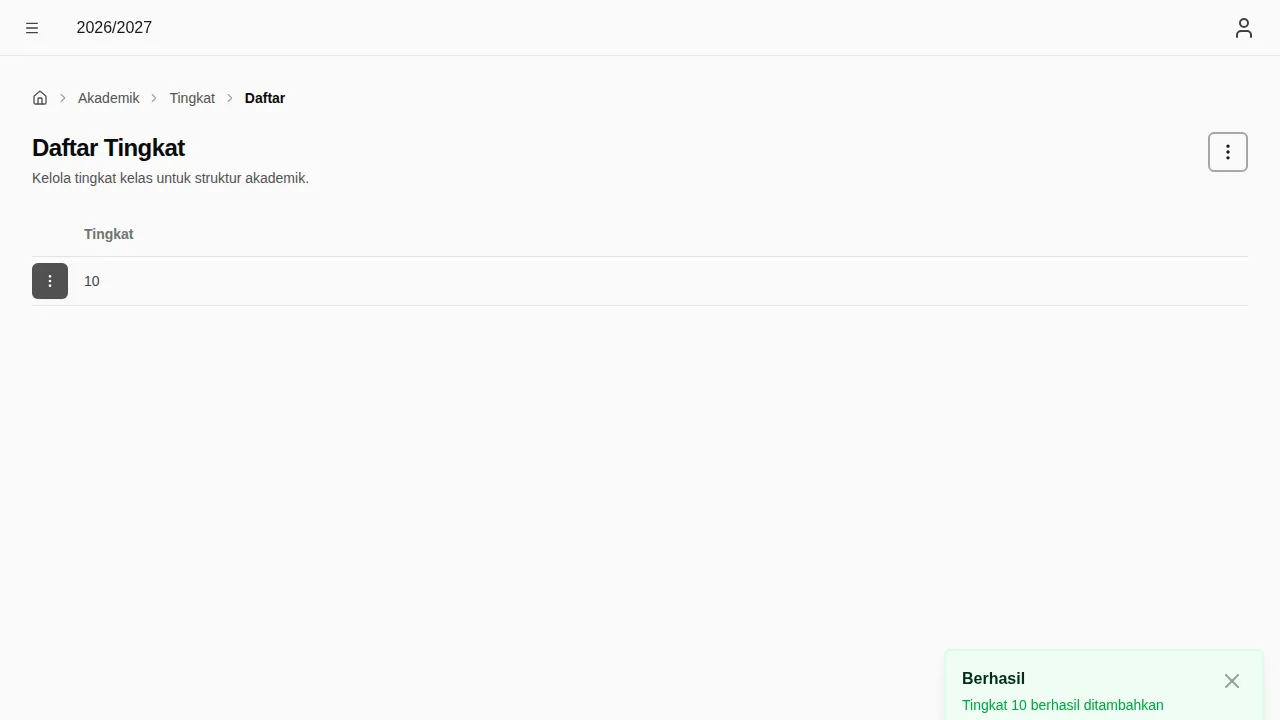
Mengelola Tingkat Kelas
Tambahkan tingkat kelas sebelum membuat kelas pada Tahun Ajaran aktif.
Tujuan
Panduan ini menjelaskan cara menambahkan tingkat kelas yang dapat dipilih saat membuat kelas.
Sebelum Memulai
Pastikan bahwa:
- Tahun Ajaran yang akan digunakan sudah aktif; dan
- akun Anda memiliki kewenangan untuk mengelola tingkat kelas.
Arti setiap kolom
| Kolom | Wajib diisi | Keterangan |
|---|---|---|
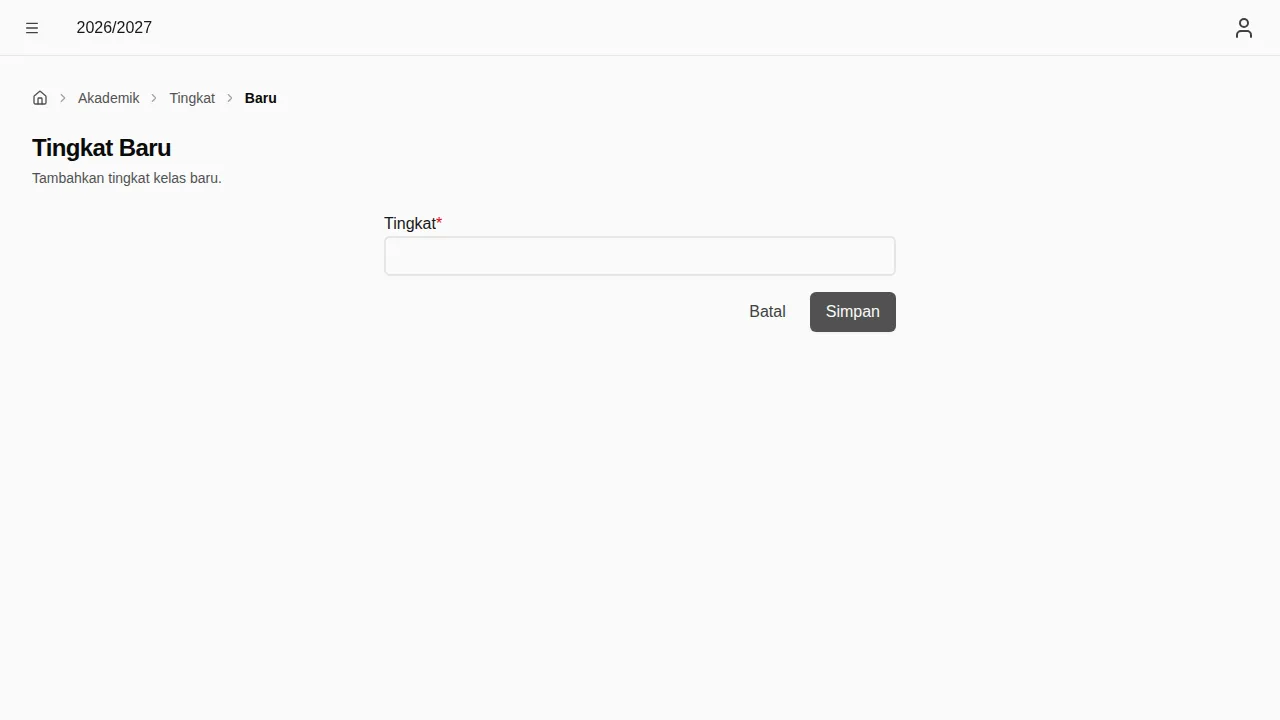
| Tingkat | Ya | Angka tingkat kelas, misalnya 10, 11, atau 12. Gunakan satu angka yang konsisten dengan struktur lembaga karena nilai ini dipilih saat membuat kelas dan mata pelajaran. |
Panduan
- Buka menu Akademik, lalu pilih Tingkat.
- Pilih tindakan untuk menambahkan tingkat baru.
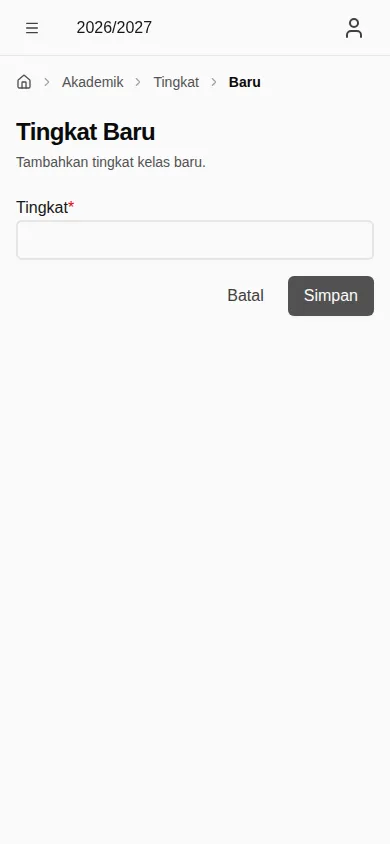
- Isi kolom Tingkat dengan angka tingkat yang akan digunakan, misalnya
10. - Pilih Simpan.
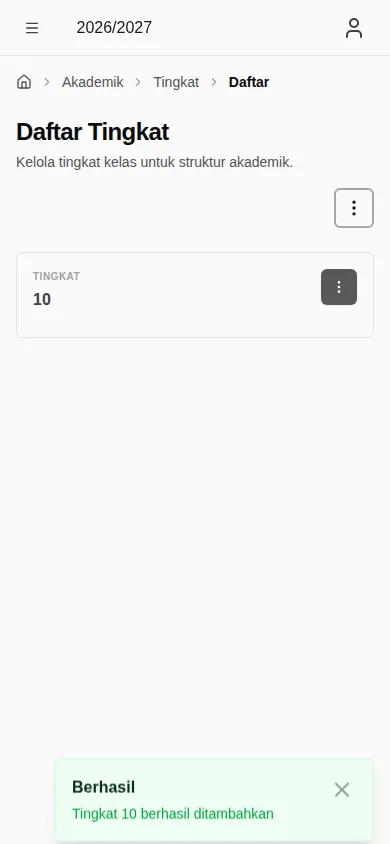
- Pastikan tingkat baru muncul pada daftar tingkat kelas.
Setelah tersimpan, tingkat tersebut tersedia sebagai pilihan saat membuat kelas pada Tahun Ajaran aktif.
Jika tingkat sudah dipakai oleh kelas atau mata pelajaran, Gutensa tidak mengizinkannya dihapus. Pindahkan atau ubah penggunaan tingkat tersebut terlebih dahulu bila struktur lembaga perlu disesuaikan.