Mengelola Kelas
Buat kelas untuk mengelompokkan siswa pada Tahun Ajaran aktif.
Tujuan
Panduan ini menjelaskan cara membuat kelas baru dan memilih tingkat kelasnya.
Sebelum Memulai
Pastikan bahwa:
- Tahun Ajaran yang akan digunakan sudah aktif;
- tingkat kelas yang diperlukan sudah tersedia; dan
- akun Anda memiliki kewenangan untuk mengelola kelas.
Arti setiap kolom
| Kolom | Wajib diisi | Keterangan |
|---|---|---|
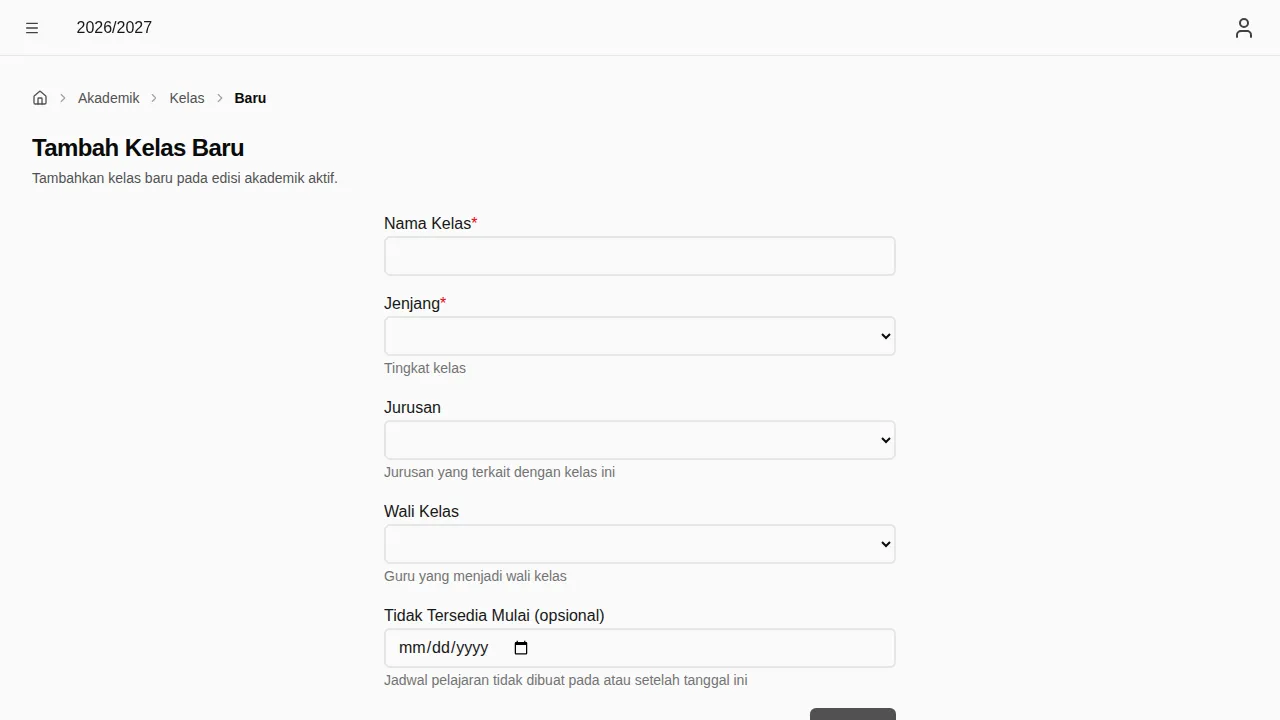
| Nama Kelas | Ya | Nama rombongan belajar yang tampil di daftar kelas, misalnya X A. Gunakan nama yang mudah dibedakan oleh staf dan siswa. |
| Jenjang | Ya | Tingkat yang menaungi kelas. Pilih tingkat yang sudah dibuat sebelumnya. |
| Jurusan | Tidak | Jurusan yang terkait dengan kelas, bila lembaga menggunakan peminatan atau jurusan. Biarkan kosong untuk kelas yang tidak dibedakan menurut jurusan. |
| Wali Kelas | Tidak | Staf yang bertanggung jawab sebagai wali kelas. Biarkan kosong jika penugasan belum ditentukan; penugasan dapat dilengkapi kemudian. |
| Tidak Tersedia Mulai | Tidak | Tanggal mulai kelas tidak digunakan lagi. Gutensa tidak membuat jadwal pelajaran pada atau setelah tanggal ini. Kosongkan untuk kelas yang tetap aktif. |
Panduan
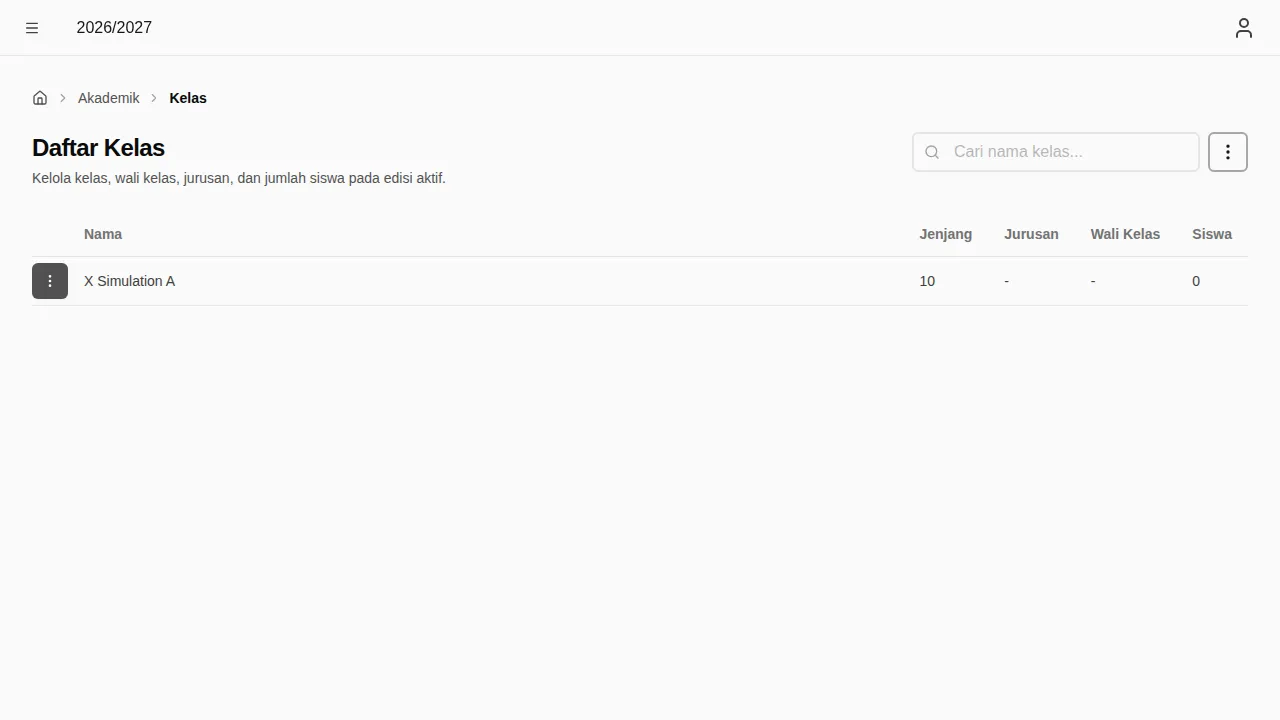
- Buka menu Akademik, lalu pilih Kelas.
- Pilih tindakan untuk menambahkan kelas baru.
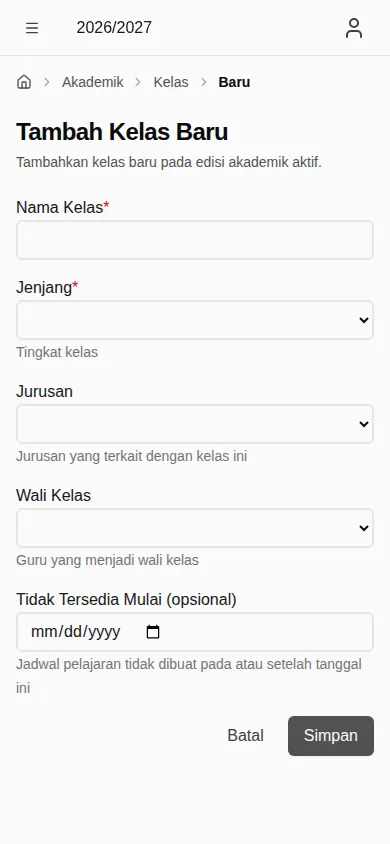
- Isi Nama Kelas.
- Pilih Jenjang yang sesuai.
- Jika diperlukan, pilih Jurusan atau Wali Kelas.
- Pilih Simpan.
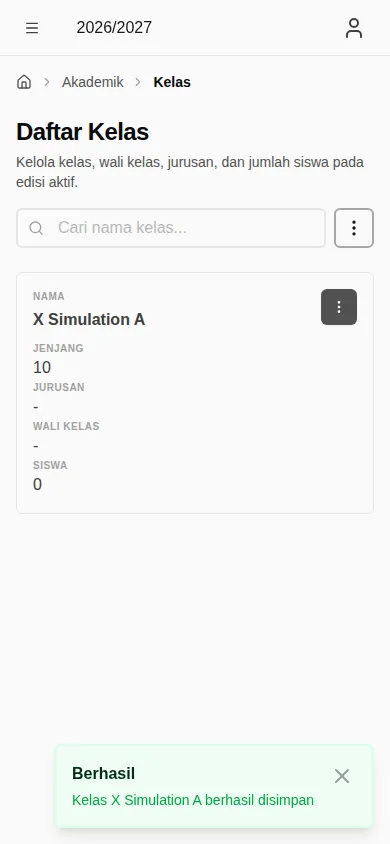
- Pastikan kelas baru muncul pada daftar kelas.
Membuat kelas belum menambahkan siswa ke dalamnya. Tambahkan siswa melalui pengelolaan keanggotaan kelas setelah data kelas siap.