Mengelola Keanggotaan Kelas
Tambahkan siswa ke kelas satu per satu, melalui berkas Excel, atau tetapkan beberapa siswa sekaligus.
Tujuan
Panduan ini menjelaskan cara menambahkan siswa baru langsung ke kelas, mengimpor beberapa siswa ke kelas yang sama, dan menetapkan beberapa siswa sekaligus melalui editor keanggotaan.
Sebelum Memulai
Pastikan bahwa:
- Tahun Ajaran dan kelas tujuan sudah tersedia;
- akun Anda memiliki kewenangan untuk menambahkan siswa; dan
- untuk import, berkas disimpan dalam format
.xlsx.
Panduan
Menambahkan satu siswa ke kelas
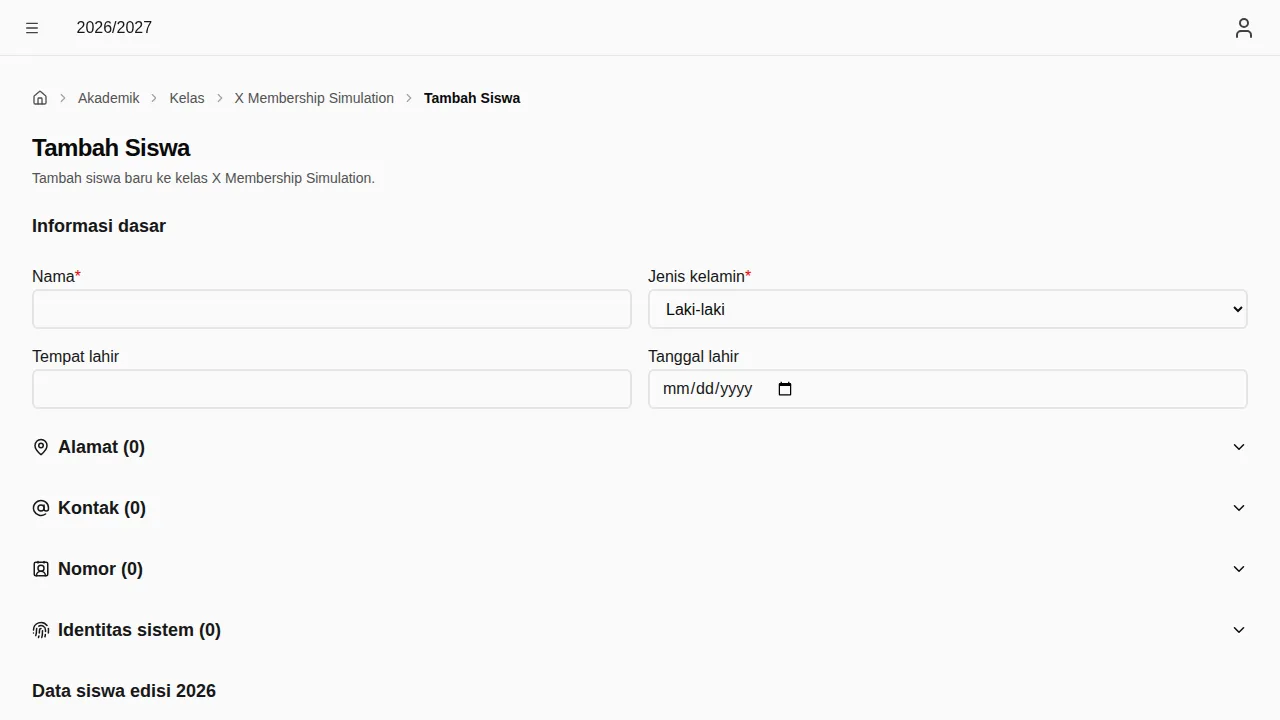
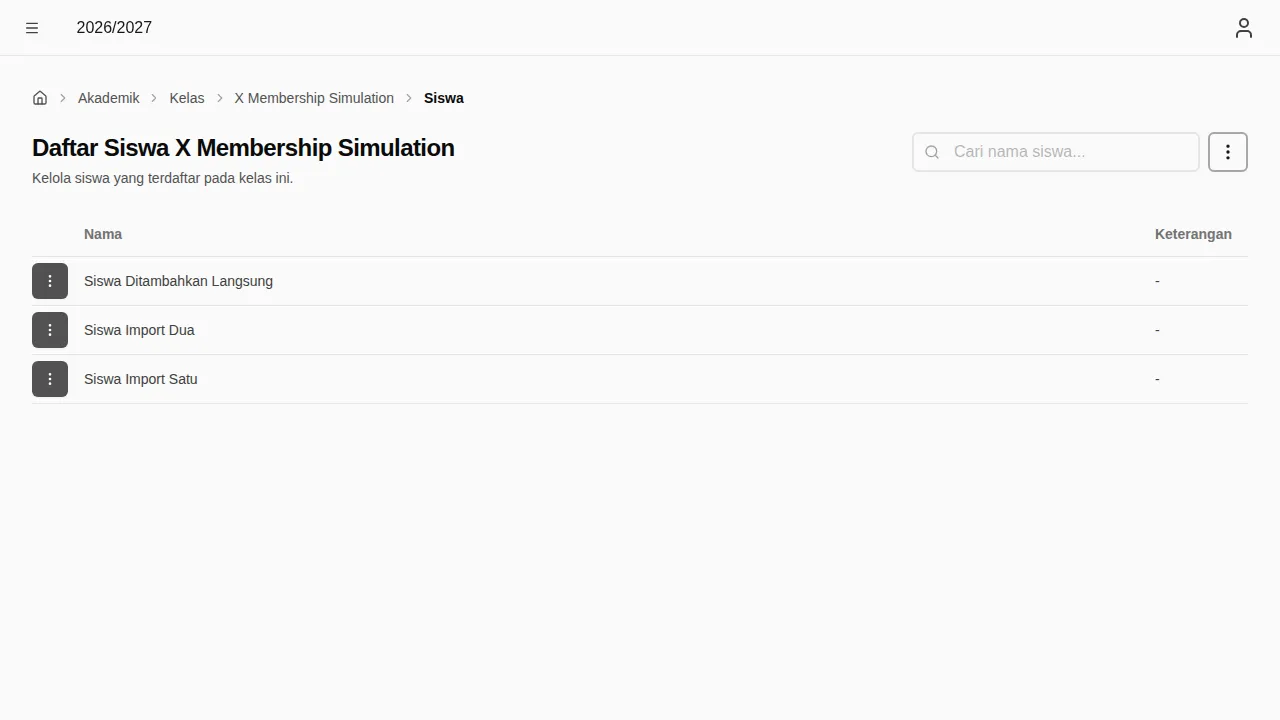
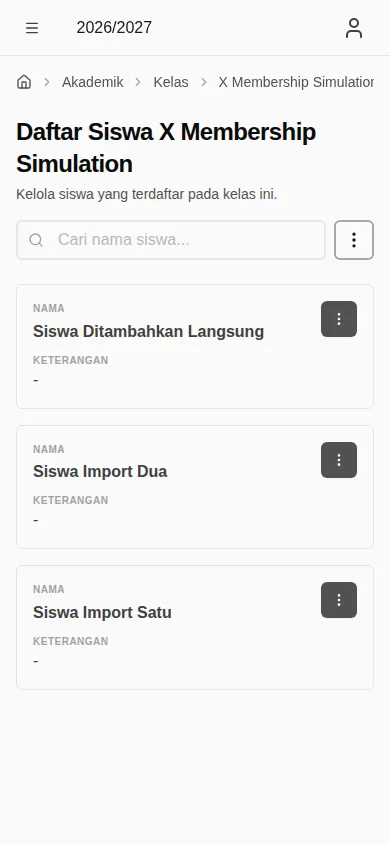
- Buka kelas tujuan, lalu pilih daftar Siswa.
- Pilih tindakan Tambah Siswa.
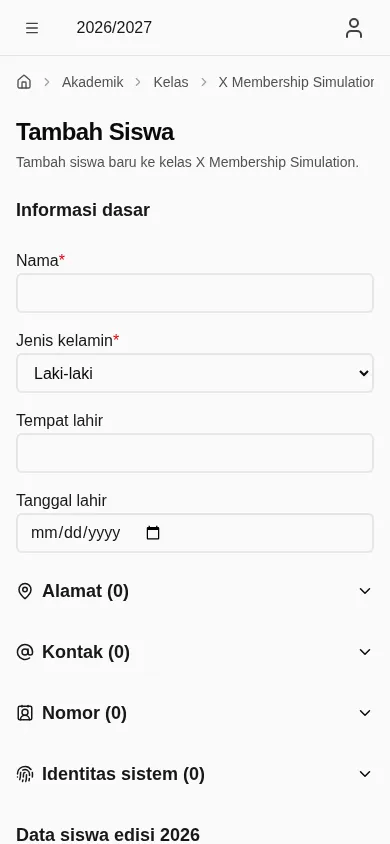
- Isi Nama dan pilih Jenis kelamin. Kedua kolom wajib diisi.
- Lengkapi data lain bila diperlukan oleh lembaga.
- Pilih Simpan.
- Periksa daftar siswa kelas untuk memastikan siswa baru sudah menjadi anggota kelas.
Mengimpor beberapa siswa dari Excel
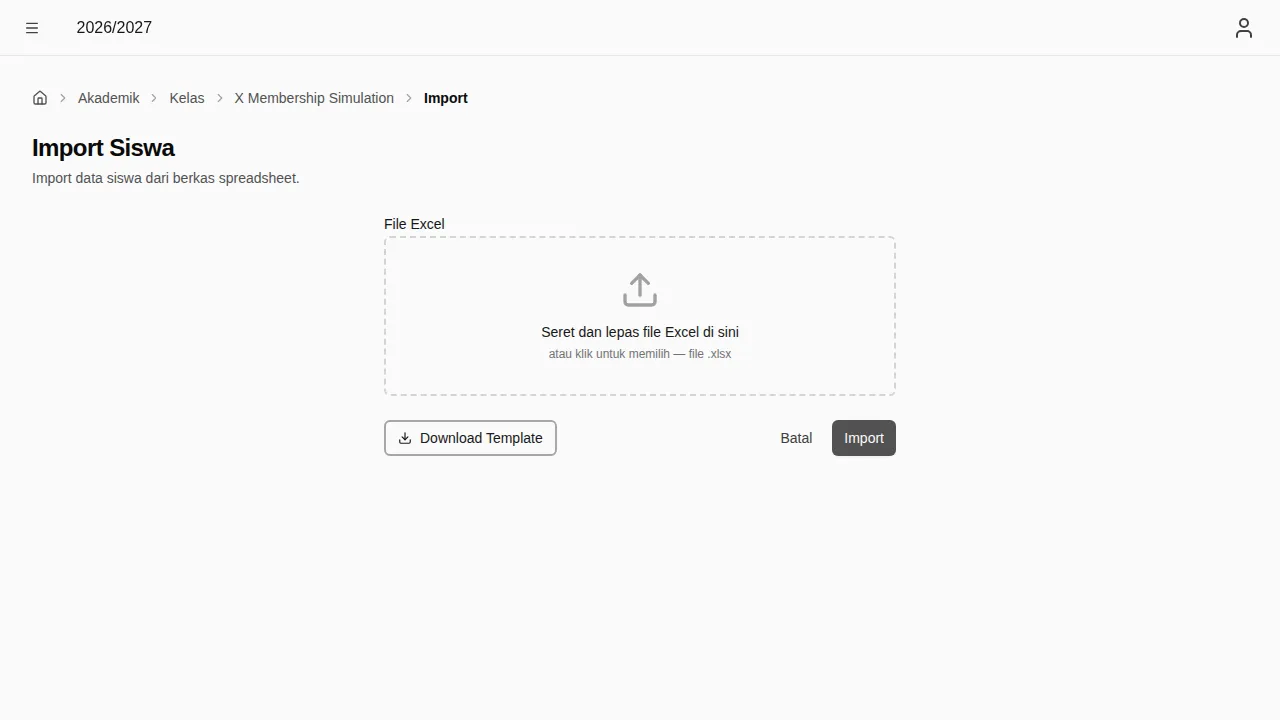
- Dari daftar Siswa pada kelas tujuan, pilih tindakan Import Siswa.
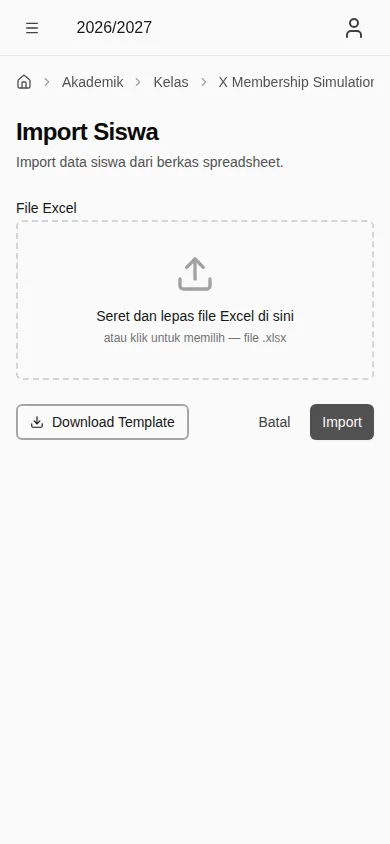
- Pilih Download Template untuk mengunduh format Excel yang benar.
- Isi baris pertama sebagai judul kolom dan tambahkan satu siswa pada setiap baris berikutnya.
- Pilih atau seret berkas
.xlsxke area File Excel. - Pilih Import.
- Periksa daftar siswa kelas setelah proses selesai.
| Kolom Excel | Wajib diisi | Keterangan |
|---|---|---|
Nama |
Ya | Nama lengkap siswa. |
Jenis Kelamin (L/P) |
Ya | Isi L untuk laki-laki atau P untuk perempuan. |
Tanggal Lahir |
Tidak | Tanggal lahir siswa bila tersedia. |
Tempat Lahir |
Tidak | Tempat lahir siswa bila tersedia. |
Nama judul kolom harus mengikuti template. Jangan mengubahnya; Gutensa memakai judul tersebut untuk membaca data dari berkas.
Menetapkan beberapa siswa sekaligus
- Buka menu Akademik, lalu pilih Kelas.
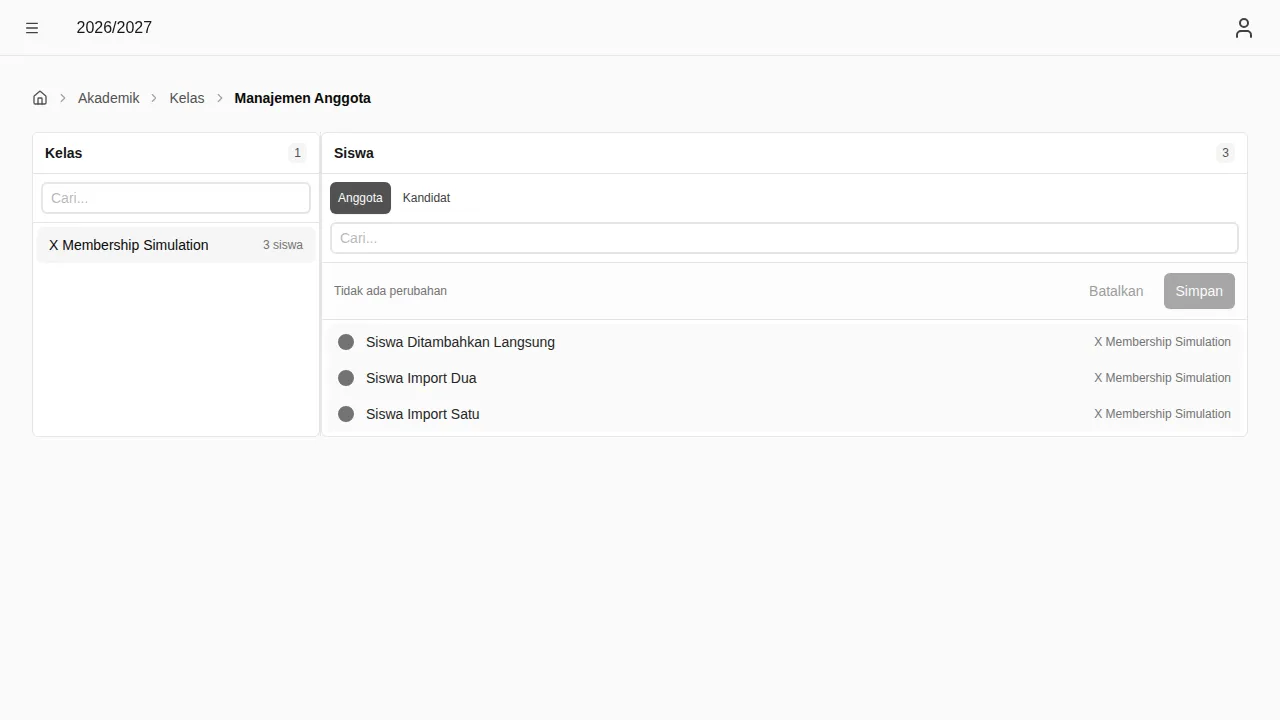
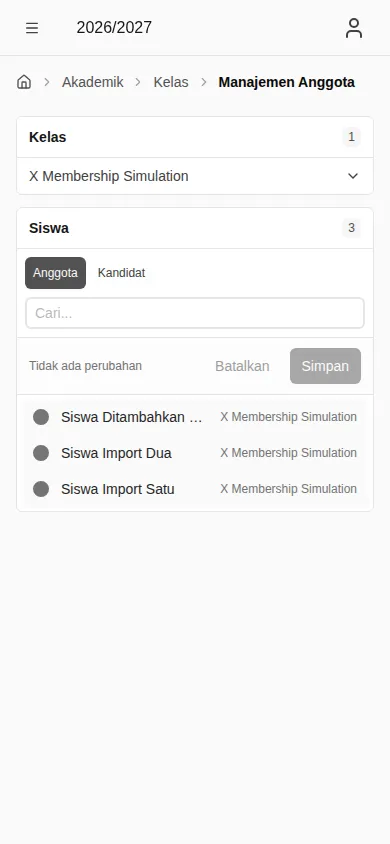
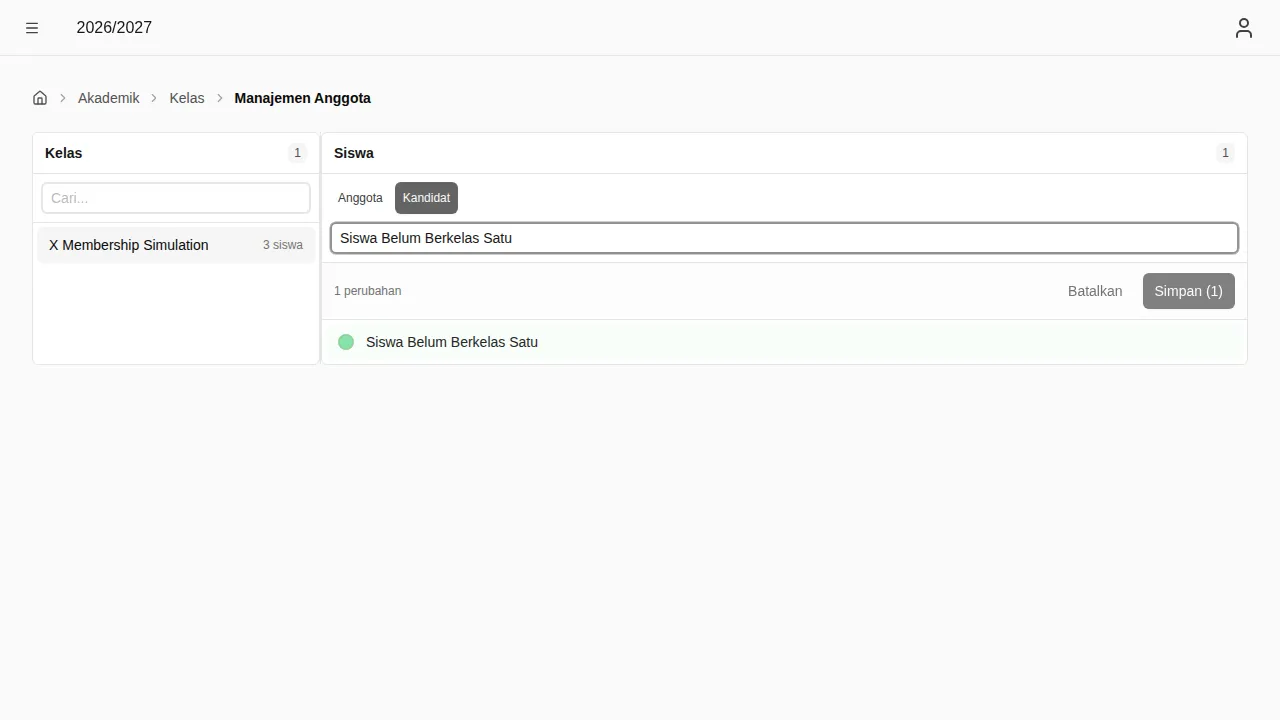
- Pilih tindakan Keanggotaan untuk membuka editor keanggotaan.
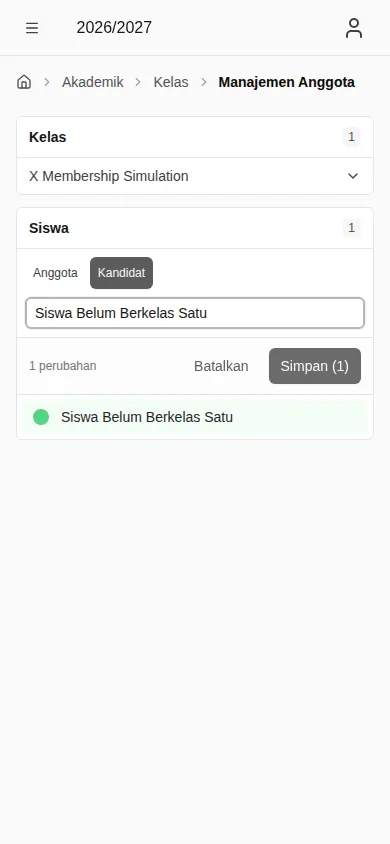
- Pilih kelas tujuan pada panel kiri.
- Panel kanan menampilkan daftar Anggota kelas tersebut.
- Pilih Kandidat, lalu cari nama siswa yang akan ditambahkan.
- Pilih siswa yang akan ditambahkan. Jumlah perubahan muncul di bagian bawah editor.
- Pilih Simpan (N), dengan
Nadalah jumlah siswa yang ditandai. - Periksa kembali daftar Anggota untuk memastikan siswa sudah menjadi anggota kelas.
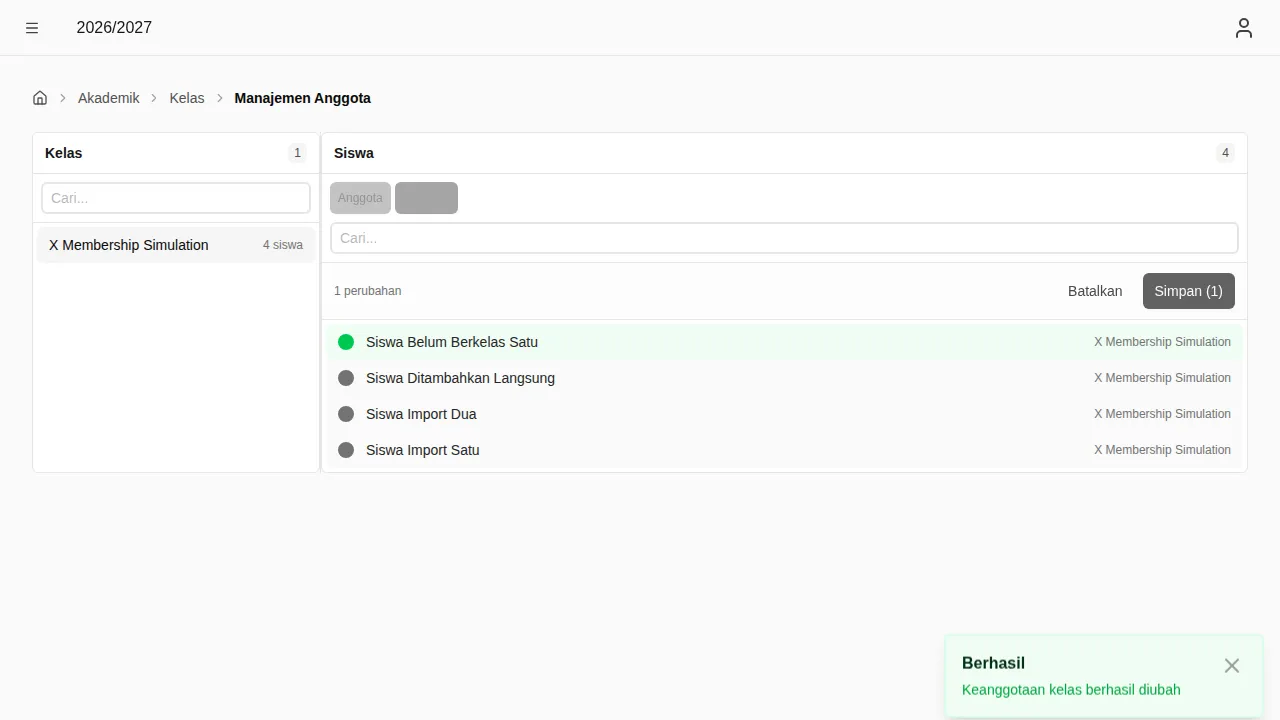
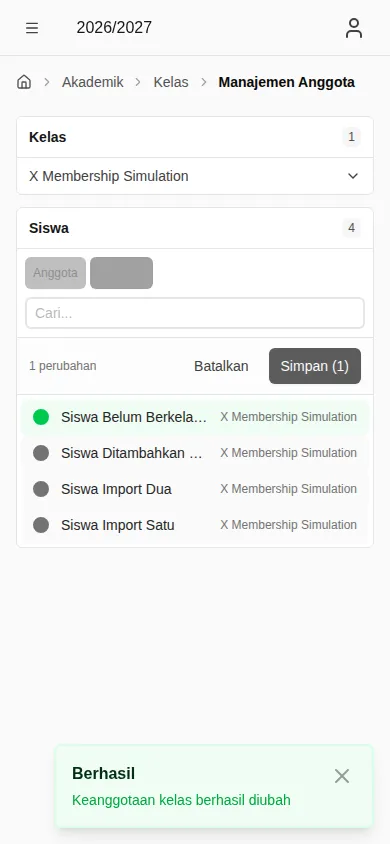
Siswa dapat dipindahkan dari satu kelas ke kelas lain dengan cara yang sama: pilih kelas tujuan, tandai siswa sebagai kandidat, lalu simpan.