Masuk dan Keluar dari Gutensa
Gunakan akun yang diberikan oleh lembaga untuk masuk ke Gutensa. Setelah pekerjaan selesai, keluar dari akun untuk mengakhiri sesi Anda.
Tujuan
Panduan ini menjelaskan cara:
- masuk ke Gutensa menggunakan username dan password; dan
- keluar dari Gutensa setelah selesai menggunakan aplikasi.
Sebelum Memulai
Pastikan Anda memiliki:
- alamat Gutensa milik lembaga Anda;
- username yang telah didaftarkan; dan
- password untuk akun tersebut.
Jika belum memiliki username atau password, hubungi pengelola Gutensa di lembaga Anda.
Arti setiap kolom
| Kolom | Wajib diisi | Keterangan |
|---|---|---|
| Username | Ya | Nama akun yang diberikan oleh pengelola lembaga. Username membedakan akun Anda dari akun pengguna lain. |
| Password | Ya | Kata sandi untuk akun tersebut. Isinya disembunyikan saat diketik. Jangan membagikannya kepada orang lain. |
Panduan
Masuk ke Gutensa
- Buka alamat Gutensa milik lembaga Anda.
- Pada halaman Masuk, isi kolom Username.
- Isi kolom Password.
- Pilih Masuk.
- Setelah berhasil, Gutensa akan membuka halaman yang sebelumnya Anda tuju atau halaman awal aplikasi.
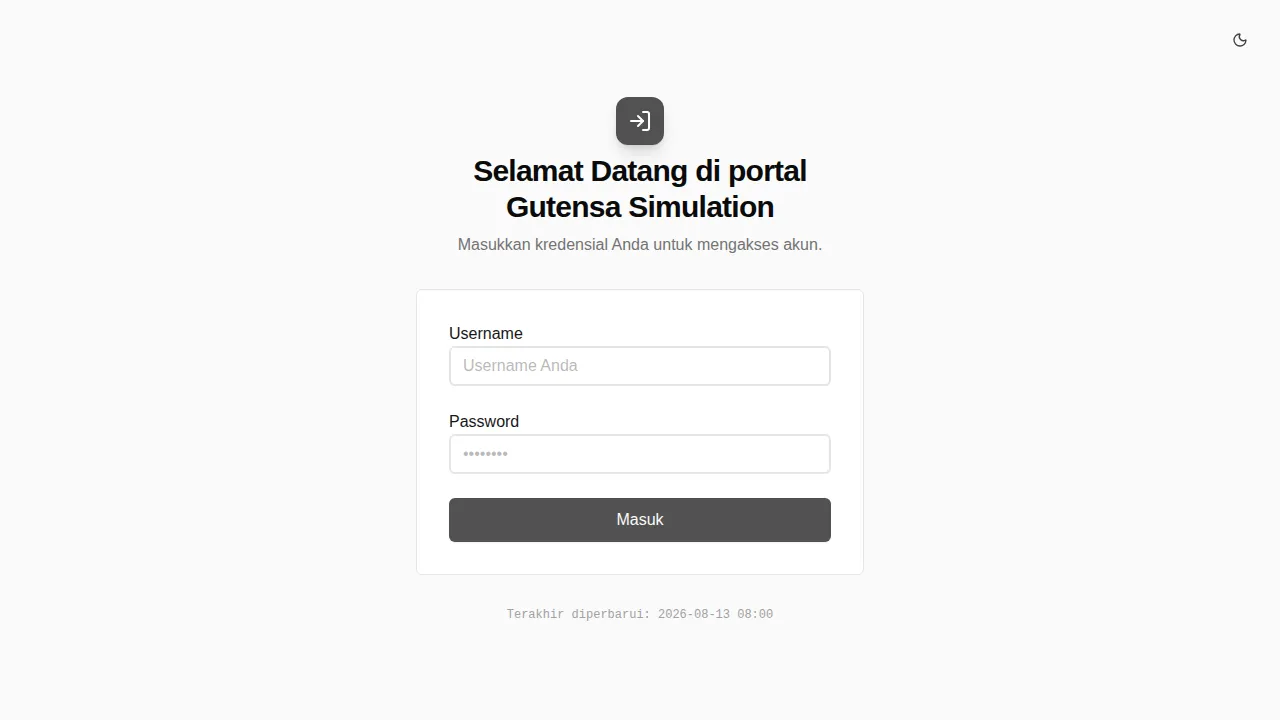
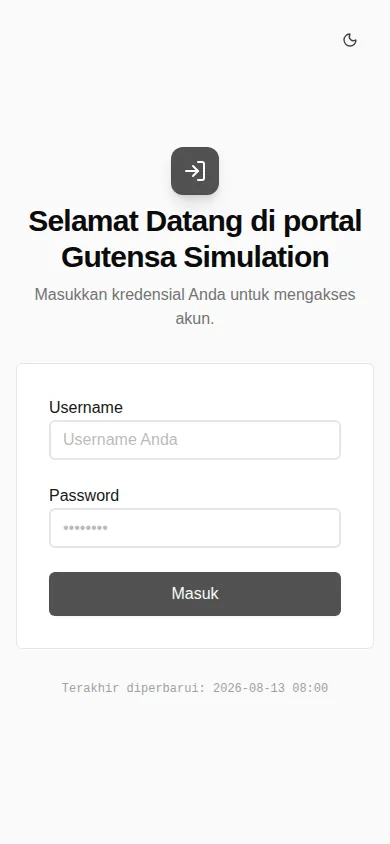
Jika username atau password tidak sesuai, Gutensa akan menolak proses masuk. Periksa kembali kredensial yang digunakan. Jika Anda tetap tidak dapat masuk, hubungi pengelola Gutensa di lembaga Anda untuk memeriksa akun.
Tombol mode terang atau gelap hanya mengubah tampilan pada perangkat yang sedang digunakan. Tombol ini tidak memengaruhi data atau kewenangan akun.
Keluar dari Gutensa
Keluar dari akun ketika Anda selesai bekerja, terutama jika menggunakan komputer yang juga dipakai oleh orang lain.
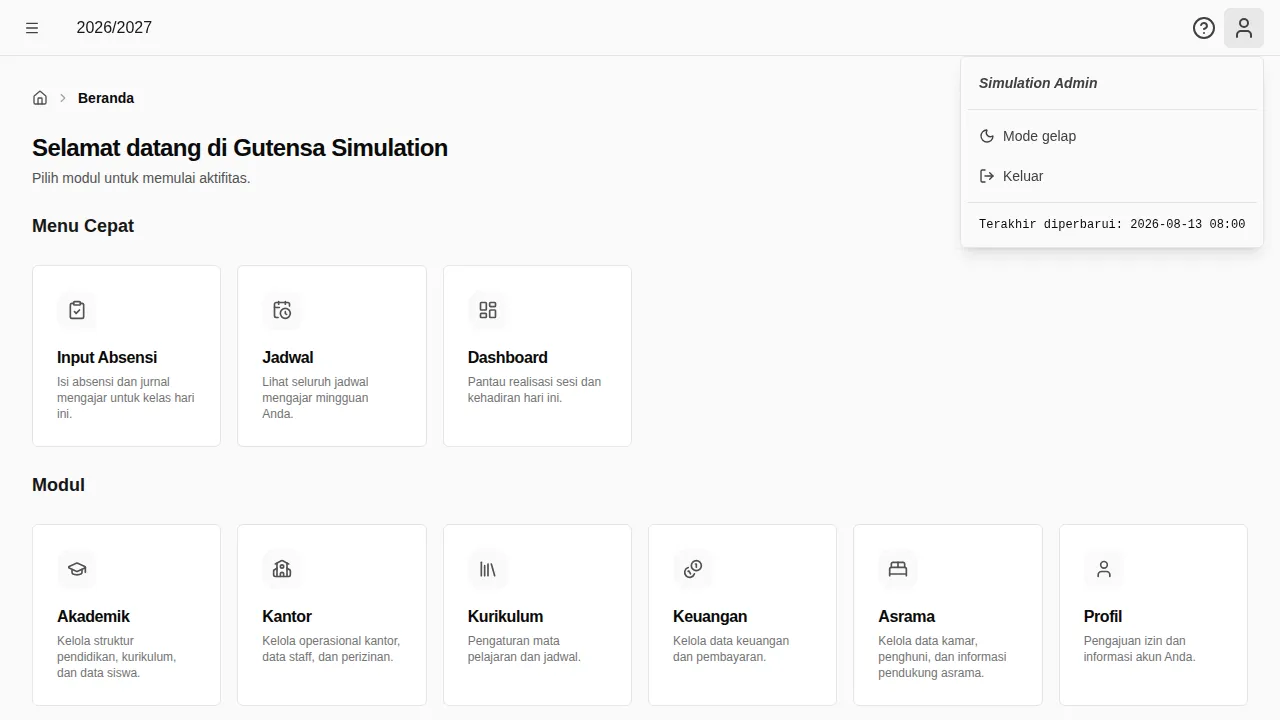
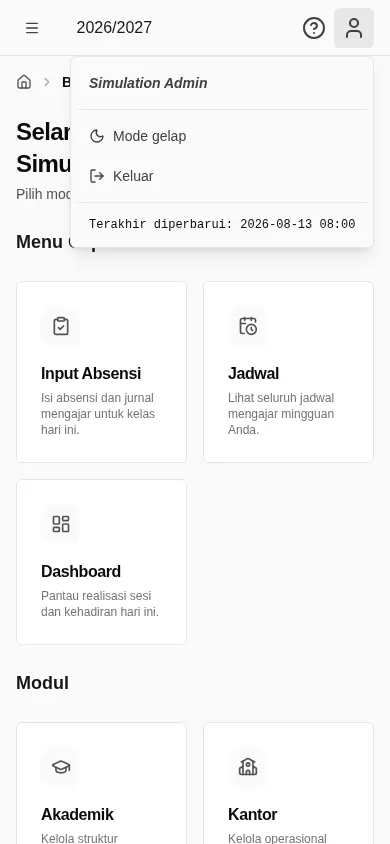
- Pilih ikon Menu pengguna di bagian kanan atas aplikasi.
- Pilih Keluar.
- Gutensa akan mengakhiri sesi dan mengembalikan Anda ke halaman Masuk.